Toutes les ressources techniques relatives à la série Fairino réunies en un seul endroit : fiches techniques, manuels d'utilisation, modèles 3D, kits de développement logiciel (SDK) gratuits et certificats. Vous travaillez sur un projet spécifique ? N'hésitez pas à nous contacter.
Comment accéder à l'interface Web de Fairino (WebApp) et aux identifiants de connexion par défaut. Pour des raisons de sécurité, modifiez le mot de passe après votre première connexion.
Le port de contrôle du robot (interface du boîtier de commande) a pour adresse IP par défaut 192.168.58.2. Connectez-le à votre ordinateur à l'aide d'un câble réseau, configurez votre ordinateur sur l'adresse 192.168.58.10 (même segment de réseau), puis ouvrez Google Chrome et rendez-vous à l'adresse 192.168.58.2 pour accéder à l'application Web teach pendant /.
Ouvrir le guide de connexionLe compte administrateur par défaut est « admin » avec le mot de passe « 123 » (numéro de poste 111, accès complet). Il existe également d'autres rôles par défaut, tels que programmeur (444), opérateur (555) et superviseur (666). Modifiez le mot de passe par défaut après votre première connexion.
Ouvrir le guide de connexionCharge utile : 3 kg, course : 622 mm, répétabilité : ±0,02 mm. Caractéristiques techniques complètes, courbe de charge et tarifs.
Voir les caractéristiques techniques et le prixCapacité de charge : 5 kg, course : 922 mm, répétabilité : ±0,02 mm. Caractéristiques techniques complètes, courbe de charge et tarifs.
Voir les caractéristiques techniques et le prixComparez la charge utile, la portée et les tarifs de l'ensemble de Fairino sur notre page Produits.
Découvrir tous les modèlesFAIRINO officielle FAIRINO , les certificats et les packs de téléchargement sont disponibles sur le portail de documentation.
Téléchargements ouvertsTéléchargez les dernières versions du logiciel et du micrologiciel du contrôleur Fairino, ainsi que l'historique des versions et les notes de mise à jour, depuis le portail de téléchargement officiel. Assurez-vous que votre cobot dispose toujours de la version la plus récente.
Téléchargez la dernière version du logicielCapacité de charge : 10 kg, portée : 1 400 mm, répétabilité : ±0,05 mm. Caractéristiques techniques complètes, courbe de charge et tarifs.
Voir les caractéristiques techniques et le prixCapacité de charge : 16 kg, portée : 1 034 mm, répétabilité : ±0,03 mm. Caractéristiques techniques complètes, courbe de charge et tarifs.
Voir les caractéristiques techniques et le prixCapacité de charge : 20 kg, portée : 1 854 mm, répétabilité : ±0,1 mm. Caractéristiques techniques complètes, courbe de charge et tarifs.
Voir les caractéristiques techniques et le prixCharge utile : 30 kg, portée : 1 403 mm, répétabilité : ±0,1 mm. Caractéristiques techniques complètes, courbe de charge et tarifs.
Voir les caractéristiques techniques et le prixFR3-WMS, FR3-WML, FR5-WML et le modèle pour salle blanche FR3-C : versions à poignet creux et versions dédiées au soudage de la série FR, avec caractéristiques techniques et tarifs par variante.
Comparer les variantesQuels certificats s'appliquent à quels modèles : IP65, CE, CE, sécurité fonctionnelle, RoHS, NSF et protection antidéflagrante, répertoriés par modèle FR.
Matrice des certificats ouvertsLa charge maximale qu’un cobot peut réellement soulever dépend de la distance entre le centre de gravité de votre outil et la bride. Choisissez un modèle ci-dessous pour obtenir sa courbe de charge utile officielle, tirée directement du manuel d’utilisation FAIRINO. L’enveloppe bleue correspond aux performances maximales et couvre donc la plupart des trajectoires. L’enveloppe rouge correspond à la capacité de charge utile étendue, qui nécessite un mode d’optimisation du temps avec une accélération limitée, ou une plage de travail plus restreinte.
Sélectionnez un cobot pour consulter sa courbe de charge utile officielle. L'axe horizontal correspond au décalage du centre de gravité de votre outil et de votre pièce, mesuré à partir de la bride ; l'axe vertical correspond à la charge utile que vous pouvez encore supporter à ce décalage.
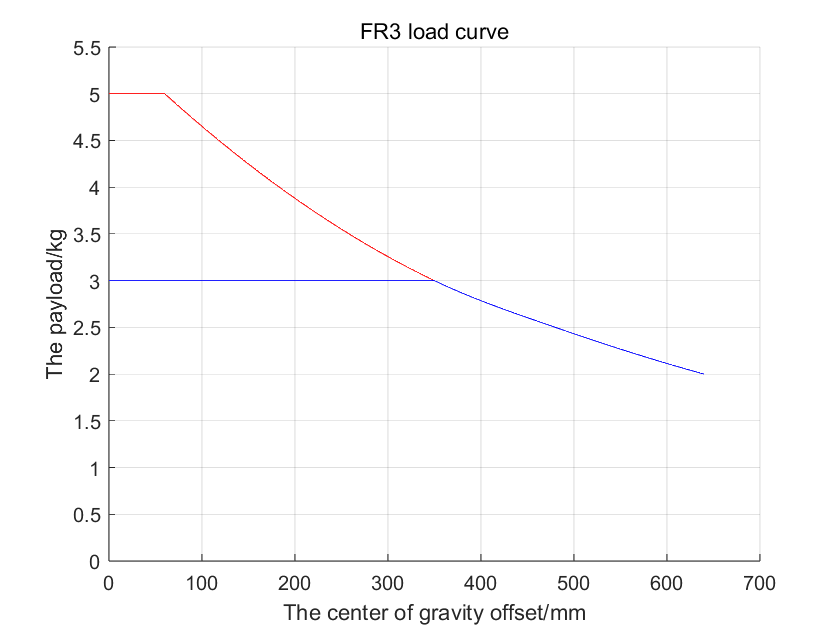
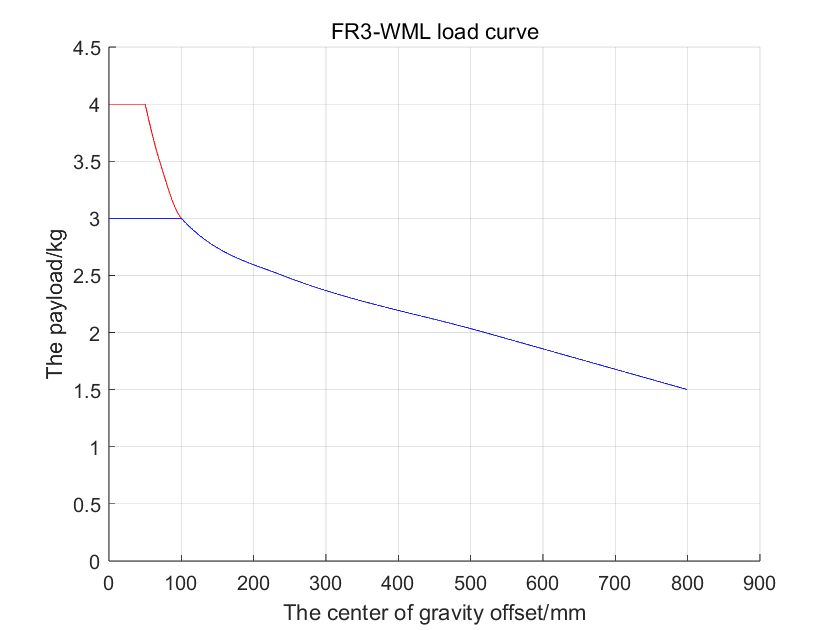
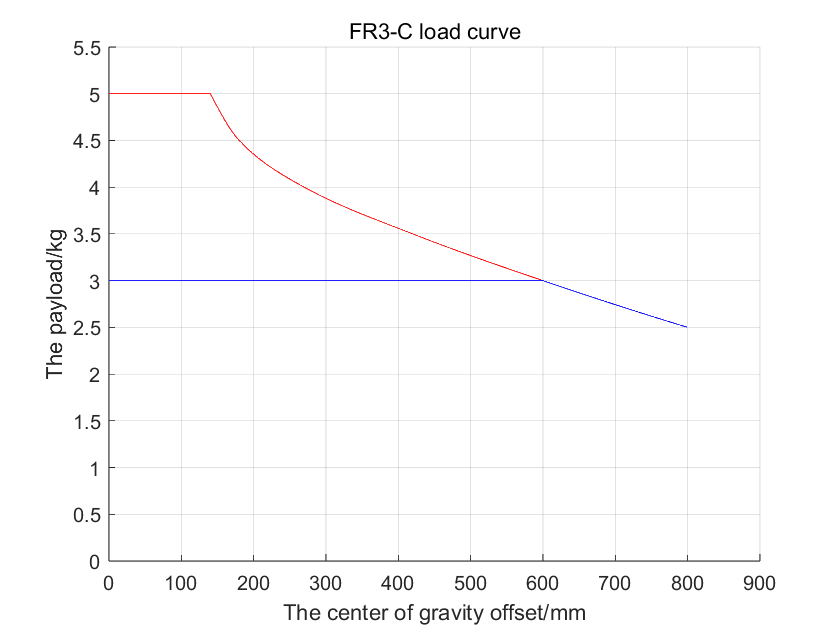
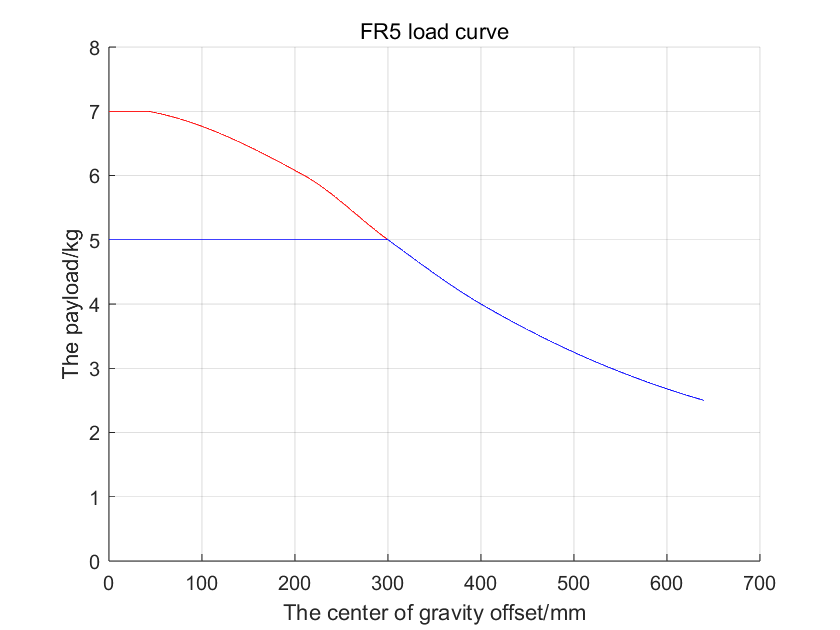
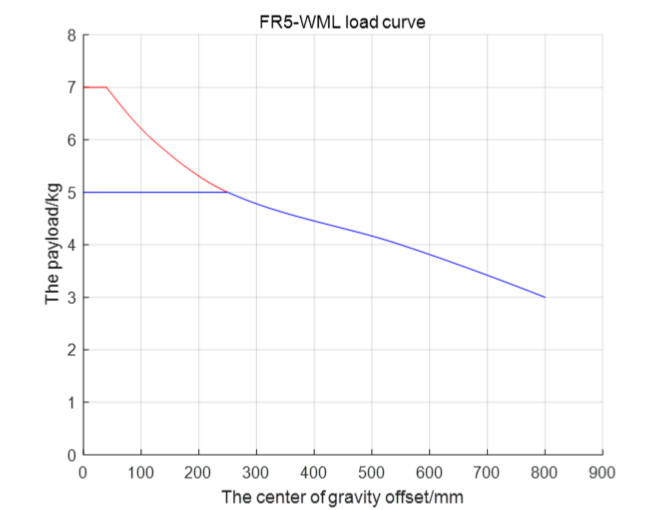
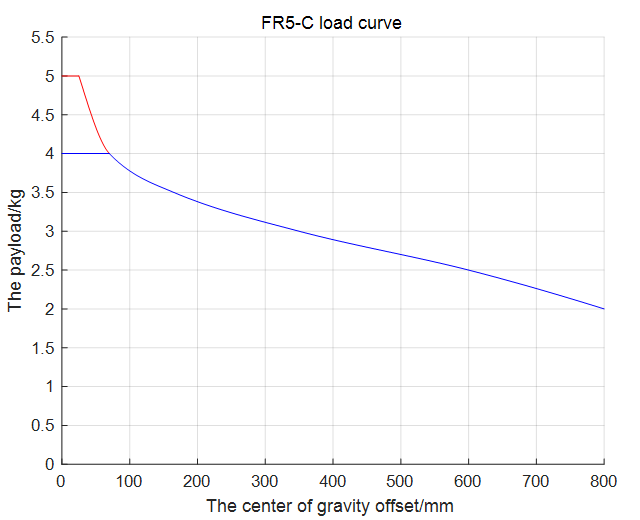
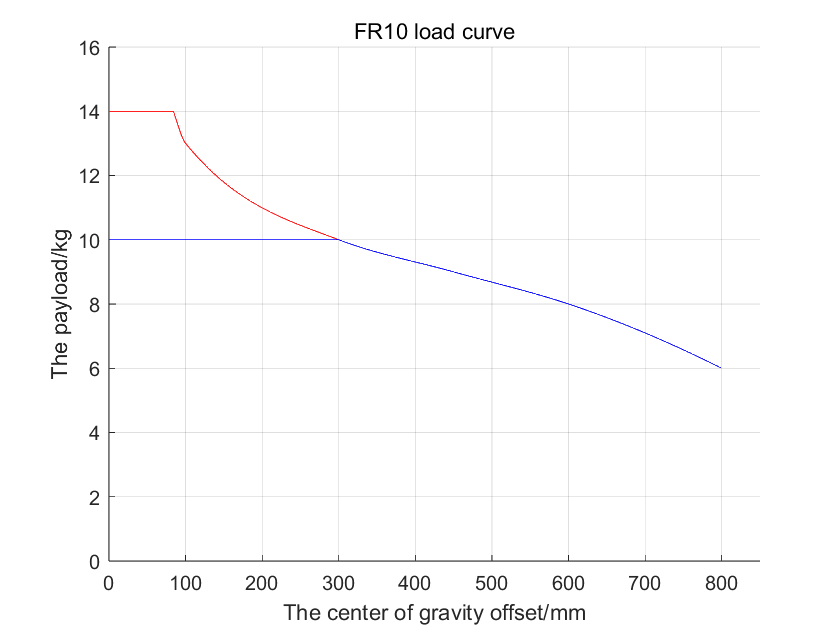
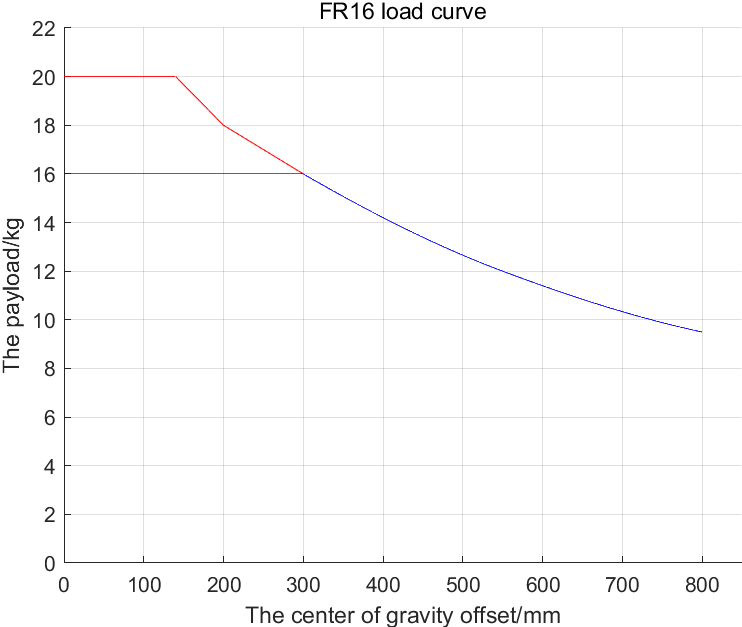
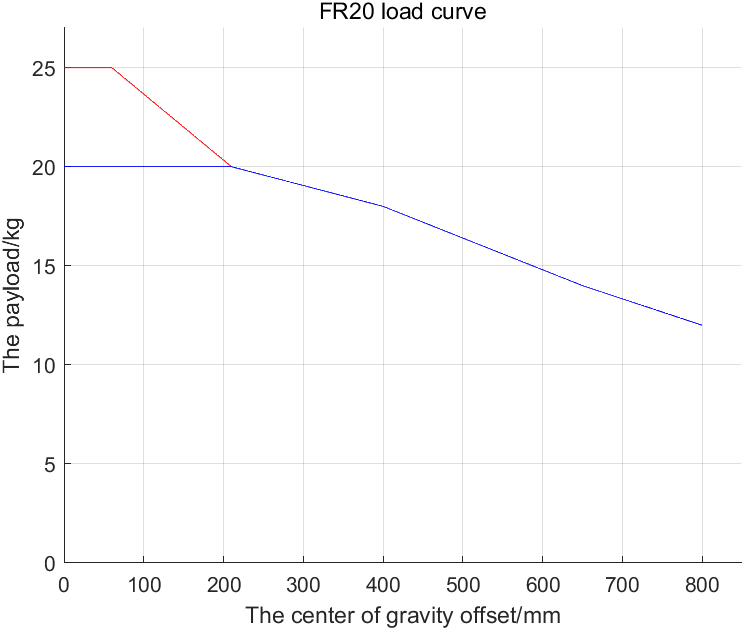
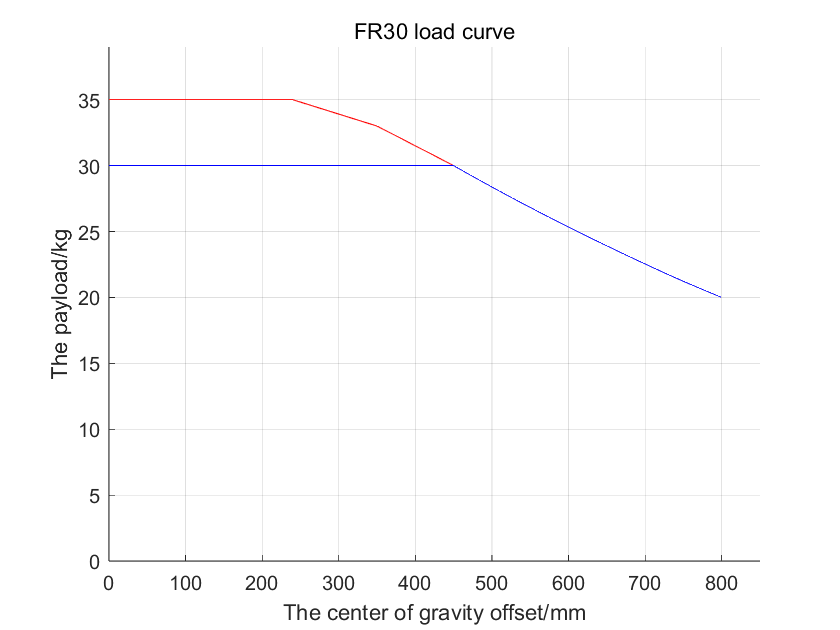
Pour des performances optimales, il faut régler dans l'interface Web une compensation de frottement avec un coefficient de 1 sur chaque articulation, un niveau de collision de 10, une vitesse de 100 % et une accélération de 360 degrés/s², avec la dynamique 2.0 activée. Une capacité de charge étendue nécessite le mode « temps optimal » en respectant la limite d'accélération, ou une plage de fonctionnement ou une vitesse réduite. Les courbes sont tirées du manuel d'utilisation officiel de FAIRINO. Vous ne savez pas quel modèle convient à votre pièce et à votre préhenseur ? Envoyez-nous le poids et le déport, et nous vérifierons cela avec vous.
Modèles SolidWorks et STEP de tous les cobots et contrôleurs FR, ainsi que des fichiers CAO 2D et des plans cotés pour la conception de votre cellule.
Modèles 3D ouvertsDocuments officiels de qualification et de certification destinés au marché européen.
Certificats ouvertsLes dernières versions des logiciels pour robots et SDK téléchargeables.
Logiciels libresTout en un seul endroit : manuels, téléchargements, SDK et codes d'erreur.
Portail ouvertOntologie et plans cotés par modèle (FR3 à FR30) : gabarit de montage, encombrement et cotes des brides.
Dessins ouvertsFichiers DWG pour les cobots FR, les boîtiers de commande de 2 kW et 5 kW, teach pendant le boîtier à boutons.
CAO 2D ouverteModèles de référence utilisés pour rétablir la position zéro après une intervention de maintenance ou le remplacement d'un joint, selon le modèle FR.
Modèles à position zéro ouverteModèles STEP de cellules complètes : postes de travail CNC , la palettisation, le tri et le soudage, ainsi que le diagramme d'enveloppe.
Modèles Open STEPLa documentation officielle couvre tous les aspects de la série FR. Voici les chapitres les plus consultés par nos clients :
Étape par étape : montez le bras, raccordez le boîtier de commande, mettez le robot sous tension et activez-le.
Guide ouvertCommutez les entrées numériques du boîtier de commande entre NPN et PNP. Seul le boîtier 2 kW à large plage de tension CA prend en charge le mode PNP (EX-24 V = NPN, EX-0 V = PNP) ; les boîtiers à tension étroite CA et CC ne prennent en charge que le mode NPN.
Consulter le guide de câblageProgrammez votre cobot depuis n'importe quel navigateur : points d'apprentissage, instructions de mouvement et exécution de programmes.
Guide ouvertLe manuel officiel complet : sécurité, installation, paramètres, entretien et codes d'erreur.
Ouvrir le manuelSDK gratuits pour Python, C++, C# Java, avec une documentation complète de l'API pour chaque fonction.
Consulter SDKConnectez-vous aux automates programmables et aux machines via Modbus TCP, Profinet EtherCAT.
Guide ouvertPaquets officiels frcobot_ros et frcobot_ros2, incluant la prise en charge de MoveIt2.
Guide ouvertDes plug-ins d'application prêts à l'emploi pour WebApp, notamment le FRCap officiel de Palletizer.
Guide ouvertAutomatisez des logiques avancées directement sur le contrôleur grâce aux scripts Lua FR Lua .
Guide ouvertDétection des collisions, vitesse de sécurité, E/S de sécurité et plans de sécurité. Le chapitre indispensable à votre évaluation des risques conformément aux normes ISO 10218 ISO/TS 15066.
Ouvrir le chapitre consacré à la sécuritéCâblage et configuration des effecteurs terminaux : pinces électriques, système à vide, capteur de force, E/S d'outils et boîtier de commande.
Guide des périphériques OpenCréez des programmes en faisant glisser des blocs plutôt qu'en écrivant du code. Pas besoin d'être un programmeur de robots pour faire fonctionner une première application.
Guide ouvertModélisez une logique complexe sous forme de graphe de nœuds : branchements, boucles, flux parallèles et événements dans l'éditeur WebApp.
Guide ouvertEnregistrer, stocker et réutiliser des points, et définir les systèmes de coordonnées de l'outil (TCP) et de la pièce.
Guide ouvertDes routines prêtes à l'emploi pour la palettisation, le soudage, le collage et l'alimentation des machines, ainsi que les paramètres du pack de processus qui les sous-tendent.
Postes à pourvoirPermettez à un automate programmable PLC à un PC de démarrer, d'arrêter et de piloter le robot, y compris en mode esclave avec protocole personnalisé pour une intégration parfaite à la machine.
Mode distant ouvertRecherchez un code d'alerte, identifiez-en la cause et trouvez la solution. Commencez par là avant d'appeler le service d'assistance : cela vous fera souvent gagner une heure.
Ouvrir la liste des codes d'erreurPositions de montage, gabarits de boulonnage, câblage, plage de fonctionnement et contraintes environnementales pour la conception des cellules.
Ouvrir le chapitre consacré à l'installationQuels changements ont été apportés à chaque nouvelle version du logiciel du contrôleur, de la V3.7 à la V3.9.7 actuelle ? Les mises à jour sont gratuites à vie.
Afficher le journal des modificationsToutes les solutions Fairino ( SDK ) sont gratuites et sans licence. Choisissez votre langue, connectez-vous via Modbus TCP, Profinet ou EtherCAT, ou pilotez le cobot depuis ROS. Liens directs vers les références officielles de l'API :
La méthode la plus rapide pour programmer un cobot Fairino. Référence complète de l'API pour le mouvement, les E/S, le contrôle de force et le retour d'état, avec des exemples de code.
Python ouverteC++ native pour le contrôle en temps réel et l'intégration dans les logiciels existants des machines. Référence complète des fonctions.
C++ ouvertePour les applications .NET et le contrôle de ligne sous Windows. Interface API identique à celle Python C++ Python .
C# ouverteBibliothèque Java pour les intégrations MES, backend et côté Android, avec la liste complète des fonctionnalités.
API Java ouverteLes dernières versions et les versions antérieures des SDK C++, C#, Python Java, prêtes à être intégrées à votre projet.
SDK OpenTous les codes de retour qu'un SDK peut générer, associés à leur signification et à l'alerte affichée dans l'application Web.
Codes d'erreur ouvertsCommunication avec les automates programmables et les machines via Modbus TCP, Profinet EtherCAT : introduction, câblage et configuration.
Guide pour une communication ouverteLe format exact des trames du protocole CNDE, avec les opérations des fonctions et la structure au niveau des octets.
Spécification de protocole ouverteRegistres d'entrée et de sortie du contrôleur : à quoi correspond chaque adresse, pour que votre PLC puisse se mettre immédiatement au travail.
Afficher la carte des registresPackage officiel ROS 1 : présentation, installation et guide de démarrage rapide pour piloter le cobot depuis ROS.
Guide ROS ouvertL'interface fairino_hardware, le guide de démarrage rapide et la description complète de l'API pour ROS 2.
Guide d'Open ROS 2Planification de mouvement avec MoveIt2, y compris le pack de codes d'exemple MTC et les mises en garde qu'il est recommandé de lire en premier lieu.
Ouvrir le guide MoveIt2Diffusion en direct de l'état du robot via le port TCP 8083 : positions des articulations, vitesses, E/S et état d'erreur. Le document dont votre système SCADA a besoin.
Protocole de téléchargementJeu de commandes du contrôleur via TCP/IP, à utiliser lorsque vous souhaitez piloter le cobot sans SDK.
Protocole de commande de téléchargementTestez un programme avant même que le cobot ne soit installé dans votre atelier. SimMachine exécute le logiciel de contrôleur réel sur un robot virtuel, FRCap ajoute des applications prêtes à l'emploi à l'application Web et Lua la logique directement sur le contrôleur. Le tout gratuitement.
Un simulateur hors ligne gratuit qui exécute le logiciel de contrôle réel dans une machine virtuelle. Écrivez, exécutez et déboguez des programmes sur un cobot FR virtuel, puis chargez-les sur le cobot réel.
Introduction généraleÉtape par étape : installez VMware Workstation, ouvrez l'image SimMachine et accédez à l'application Web depuis Windows.
Ouvrir le guide d'installationExécuter SimMachine sous forme de conteneur Docker : configuration, démarrage et connexion au contrôleur virtuel.
Guide d'Open DockerSimulateur hors ligne gratuit : téléchargez l'image VMware SimMachine, le paquet Docker ou le programme d'installation, puis testez vos programmes sur un Fairino virtuel avant leur déploiement.
Téléchargements de simulations Open SimulationParamètres réseau, limitations connues et solutions aux problèmes les plus fréquents rencontrés lorsque le contrôleur virtuel ne parvient pas à se connecter.
Annexe à ouvrirInstallez des plug-ins d'application dans WebApp ou créez les vôtres. Introduction, guide de démarrage rapide et assistant de création.
Ouvrir le guide de démarrage rapide de FRCapTout ce dont vous avez besoin pour développer votre propre plug-in : un guide de développement, la description de l'API et un exemple concret.
API FRCap ouverteLe module officiel de palettisation : définissez des schémas de palettisation, des couches et des points d'approche sans écrire la moindre ligne de code.
Guide de palettisation en libre accèsLe pack de modules complémentaires « Palettiseur » à installer pour l'application Web, dernière version.
Télécharger le plug-inExécutez des logiques avancées directement sur le contrôleur du robot grâce Lua FR Lua . Comprend le manuel Lua téléchargeable.
Ouvrir LuaLes progiciels du contrôleur eux-mêmes (versions QX et LA), de sorte que le simulateur et le robot utilisent la même version.
Télécharger un logicielTous les chapitres de la Fairino officielle Fairino , classés par thème :
Les cobots Fairino sortent d'usine équipés d'entrées numériques de type NPN (à collecteur bas). Seule la version à large plage de tension CA du mini-boîtier de commande de 2 kW peut être configurée en mode PNP (à collecteur haut). Voici comment vérifier si votre cobot prend en charge cette fonctionnalité et comment modifier ce paramètre.
Le mode PNP n'est possible que sur le boîtier de commande CA à large plage de tension de 2 kW. Les boîtiers CC et CA à plage de tension étroite ne prennent en charge que le mode NPN. Vérification rapide sur l'étiquette : un boîtier à large plage de tension accepte une tension comprise entre environ 100 et 240 V CA, le mode PNP est donc possible. Un boîtier à plage de tension étroite n'accepte qu'une tension comprise entre environ 178 et 264 V CA et reste en mode NPN.
Sur un boîtier à large plage de tension, le type d'entrée est sélectionné à l'aide d'un commutateur DIP situé à l'intérieur du boîtier de commande. Réglez-le sur la position « EX-24V » pour une entrée NPN, ou sur la position « EX-0V » pour une entrée PNP. La configuration par défaut est NPN.
Raccordez les entrées DI0 à DI7 conformément au schéma NPN ou PNP correspondant, puis réglez le paramètre « État de validité général des entrées DI0 à DI7 » dans le logiciel si le niveau de validité doit correspondre à celui de votre capteur.
Consultez le guide de câblageDécouvrez ce que signifie un code Fairino et comment le résoudre. Il existe trois tableaux : les codes d'erreur du robot affichés dans l'interface Web (WebApp) et sur teach pendant, les codes d'erreur des servomoteurs des articulations, ainsi que les codes de retour SDK générés par vos propres programmes.
Codes d'erreur du contrôleur de mouvement, affichés sous forme de code d'erreur principal et de code d'erreur secondaire dans l'interface Web Fairino (WebApp) et sur le site teach pendant, avec la cause et la solution pour chacun d'entre eux.
Ouvrir le tableau des codes d'erreur du robotTableau comparatif des codes d'erreur de l'SDK : tous les codes de retour (errcode) des SDK Python, C++, C# et Java, accompagnés d'une description et des solutions pour y remédier.
Ouvrir le tableau des erreurs d'SDKTableau des codes d'erreur des servomoteurs : erreurs signalées par les servomoteurs des articulations (surintensité, surtension, codeur, etc.), avec pour chacune le nom de l'erreur et la marche à suivre.
Ouvrir le tableau des codes d'erreur du servomoteurTMC Robotics un Fairino officiel Fairino , présent dans toute l'Europe depuis son siège en Belgique. Nous proposons une assistance à l'installation, des services de maintenance, de dépannage, de réparation et d'entretien préventif, ainsi qu'un espace de démonstration de 400 m² dédié aux formations et aux sessions de validation de concept.
Oui. Fairino est sans licence et chaque cobot bénéficie de mises à jour logicielles gratuites à vie. Vous pouvez le programmer depuis n'importe quel navigateur ; aucune licence logicielle supplémentaire n'est donc nécessaire.
Les fiches techniques et les caractéristiques techniques sont disponibles sur nos pages produits. Cette page renvoie directement vers les modèles 3D STEP officiels, les fichiers CAO, les manuels et les kits de développement logiciel (SDK). Il vous manque quelque chose ? Contactez-nous et nous vous l'enverrons.
Fairino propose des SDK gratuits pour Python, C++, C# et Java, ainsi que des scripts Lua directement sur le contrôleur. Vous pouvez également piloter le robot depuis ROS 1, ROS 2 et MoveIt2, ou via TCP/IP à l'aide du protocole de commande. Aucun frais de licence n'est requis pour aucune de ces options.
Oui. FAIRINO SimMachine est un simulateur hors ligne gratuit qui exécute le logiciel de contrôleur réel dans une machine virtuelle, sous forme d'image VMware ou de conteneur Docker. Vous écrivez et testez votre programme sur un robot virtuel, puis vous le chargez ultérieurement sur le cobot réel. Vous pouvez également réserver une session dans notre salle de démonstration en Belgique.
Via Modbus TCP, Profinet EtherCAT. Le chapitre consacré à la communication avec le robot traite du câblage et de la configuration ; le document relatif au protocole CNDE décrit les trames de données ; enfin, la table des registres d'E/S répertorie précisément la fonction de chaque registre. Pour connaître l'état en temps réel, un flux de retour d'état est disponible sur le port TCP 8083.
La page dédiée aux certifications présente un tableau récapitulatif par modèle : certificats CE, CE, de sécurité fonctionnelle, de protection IP65, RoHS, NSF et d'essais de résistance aux chocs, ainsi que des certificats distincts pour les boîtiers de commande, les moteurs, les variateurs et les préhenseurs. Vous avez besoin d'une copie signée pour vos dossiers ? Demandez-la-nous et nous vous l'enverrons.
Le tableau de correspondance des codes d'erreur associe chaque alarme et chaque code SDK à sa cause et à la solution correspondante. La plupart des arrêts sont dus à une détection de collision, à une limite d'articulation ou à l'absence d'un signal d'autorisation. Si le tableau ne vous permet pas de résoudre le problème, contactez-nous en indiquant le code et nous l'examinerons avec vous.
Non. L'application Web fonctionne dans n'importe quel navigateur ; un ordinateur portable suffit donc pour les démonstrations pédagogiques, la programmation graphique et l'exécution des programmes. La télécommande est facultative et s'avère surtout pratique pour faire tourner le programme sur le sol ou pendant l'entretien.
Par défaut, les cobots Fairino utilisent des entrées NPN (à collecteur ouvert). Seule la version à large plage de tension CA du mini-boîtier de commande de 2 kW peut être configurée en PNP (à collecteur fermé) ; le boîtier CC et le boîtier CA à plage de tension étroite sont exclusivement en NPN. Sur un boîtier à large plage de tension, réglez le commutateur DIP situé à l’intérieur du boîtier de commande sur EX-24V pour le mode NPN ou sur EX-0V pour le mode PNP, puis raccordez les entrées DI0 à DI7 conformément au schéma correspondant et, si nécessaire, ajustez le paramètre « État de validité des entrées générales DI0-DI7 » dans le logiciel.
Seule la version « large plage de tension CA » du mini-boîtier de commande de 2 kW prend en charge le mode PNP ; elle peut être configurée en mode NPN ou PNP. Le boîtier CC et le boîtier « tension étroite CA » fonctionnent uniquement en mode NPN. Vous pouvez le déterminer à partir de la tension d'entrée nominale : un boîtier à large plage de tension accepte environ 100-240 V CA (PNP possible), tandis qu'un boîtier à plage de tension réduite n'accepte qu'environ 178-264 V CA (NPN uniquement).
Le port de contrôle du robot (interface du boîtier de commandes) a pour adresse IP par défaut 192.168.58.2. Configurez votre ordinateur sur l'adresse 192.168.58.10 (même segment de réseau), puis ouvrez Google Chrome et rendez-vous à l'adresse 192.168.58.2 pour accéder à l'interface Web (WebApp). Les identifiants d'administrateur par défaut sont le nom d'utilisateur « admin » et le mot de passe « 123 ». D'autres rôles par défaut existent également, tels que « opérateur » (555) et « superviseur » (666). Modifiez le mot de passe par défaut après votre première connexion.
Nous proposons Fairino en Belgique et accompagnons nos clients dans toute l'Europe. Réservez une démonstration gratuite ou demandez un devis : tous nos prix sont publics.
