Alle technischen Ressourcen zur Fairino -Serie auf einen Blick: Datenblätter, Bedienungsanleitungen, 3D-Modelle, kostenlose SDKs und Zertifikate. Planen Sie eine spezielle Anwendung? Fragen Sie uns.
So rufen Sie die Fairino-Weboberfläche (WebApp) auf und melden sich standardmäßig an. Ändern Sie aus Sicherheitsgründen das Passwort nach Ihrer ersten Anmeldung.
Der Roboter-Steueranschluss (Schnittstelle der Tastenbox) hat die Standard-IP-Adresse 192.168.58.2. Verbinden Sie ihn über ein Netzwerkkabel mit Ihrem Computer, stellen Sie die IP-Adresse Ihres Computers auf 192.168.58.10 ein (gleiches Netzwerksegment) und öffnen Sie anschließend Google Chrome, um über die Adresse 192.168.58.2 die Web-App „ teach pendant “ aufzurufen.
Öffnen Sie die Anleitung zur VerbindungsherstellungDas Standard-Administratorkonto lautet „admin“ mit dem Passwort „123“ (Jobnummer 111, Vollzugriff). Es gibt noch weitere Standardrollen, wie beispielsweise „Programmierer“ (444), „Bediener“ (555) und „Überwacher“ (666). Ändern Sie das Standardpasswort nach Ihrer ersten Anmeldung.
Anleitungsseite zur Anmeldung öffnenNutzlast 3 kg, Reichweite 622 mm, Wiederholgenauigkeit ±0,02 mm. Vollständige technische Daten, Lastkurve und Preise.
Technische Daten und Preis anzeigenNutzlast 5 kg, Reichweite 922 mm, Wiederholgenauigkeit ±0,02 mm. Vollständige technische Daten, Lastkurve und Preise.
Technische Daten und Preis anzeigenVergleichen Sie auf unserer Produktseite Nutzlast, Reichweite und Preise der gesamten Fairino .
Alle Modelle anzeigenDie offizielle FAIRINO , Zertifikate und Download-Pakete im Dokumentationsportal.
Downloads öffnenLaden Sie die neuesten Versionen der Fairino-Controller-Software und -Firmware samt Versionsverlauf und Versionshinweisen vom offiziellen Download-Portal herunter. Halten Sie Ihren Cobot auf dem neuesten Stand.
Holen Sie sich die neueste SoftwareNutzlast 10 kg, Reichweite 1400 mm, Wiederholgenauigkeit ±0,05 mm. Vollständige technische Daten, Lastkurve und Preise.
Technische Daten und Preis anzeigenNutzlast 16 kg, Reichweite 1034 mm, Wiederholgenauigkeit ±0,03 mm. Vollständige technische Daten, Lastkurve und Preise.
Technische Daten und Preis anzeigenNutzlast 20 kg, Reichweite 1854 mm, Wiederholgenauigkeit ±0,1 mm. Vollständige technische Daten, Lastkurve und Preise.
Technische Daten und Preis anzeigenNutzlast 30 kg, Reichweite 1403 mm, Wiederholgenauigkeit ±0,1 mm. Vollständige technische Daten, Lastkurve und Preise.
Technische Daten und Preis anzeigenFR3-WMS, FR3-WML, FR5-WML und das Reinraummodell FR3-C: Ausführungen der FR-Serie mit hohlem Handgelenk und speziellen Schweißausführungen, mit technischen Daten und Preisen pro Variante.
Varianten vergleichenWelche Zertifizierung gilt für welches Modell: IP65, CE, CE, funktionale Sicherheit, RoHS, NSF und Explosionsschutz, aufgelistet nach FR-Modell.
Offene ZertifikatsmatrixWie viel ein Cobot tatsächlich heben kann, hängt davon ab, wie weit der Schwerpunkt Ihres Werkzeugs vom Flansch entfernt ist. Wählen Sie unten ein Modell aus, um die offizielle Nutzlastkurve direkt aus dem FAIRINO-Benutzerhandbuch anzuzeigen. Die blaue Kurve stellt die volle Leistungsfähigkeit dar und deckt somit die meisten Bewegungsbahnen ab. Die rote Kurve zeigt die erweiterte Nutzlastkapazität an, für die der zeitoptimierte Modus mit begrenzter Beschleunigung oder ein kleinerer Arbeitsbereich erforderlich ist.
Wählen Sie einen Cobot aus, um dessen offizielle Traglastkurve anzuzeigen. Die horizontale Achse stellt den Schwerpunktversatz Ihres Werkzeugs und Ihres Werkstücks, gemessen vom Flansch, dar; die vertikale Achse gibt die Traglast an, die Sie bei diesem Versatz noch tragen können.
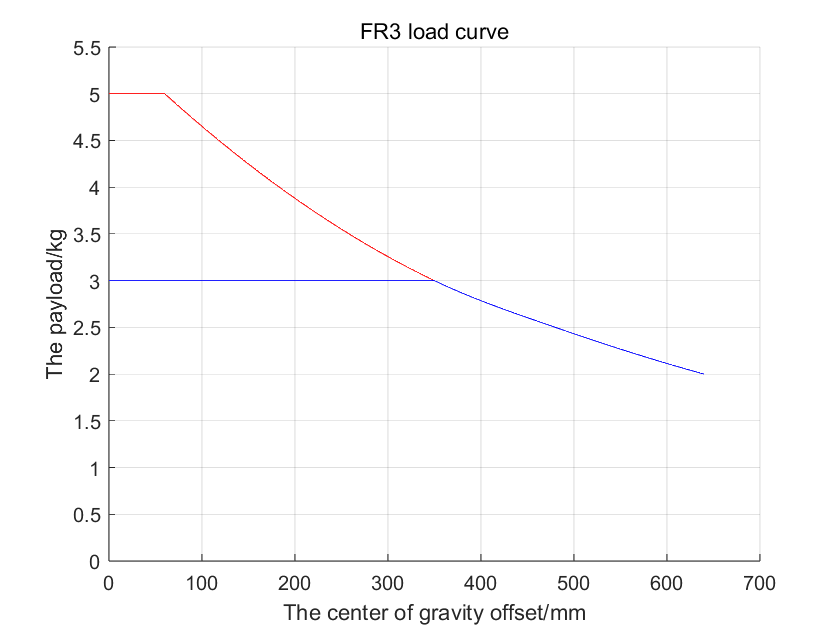
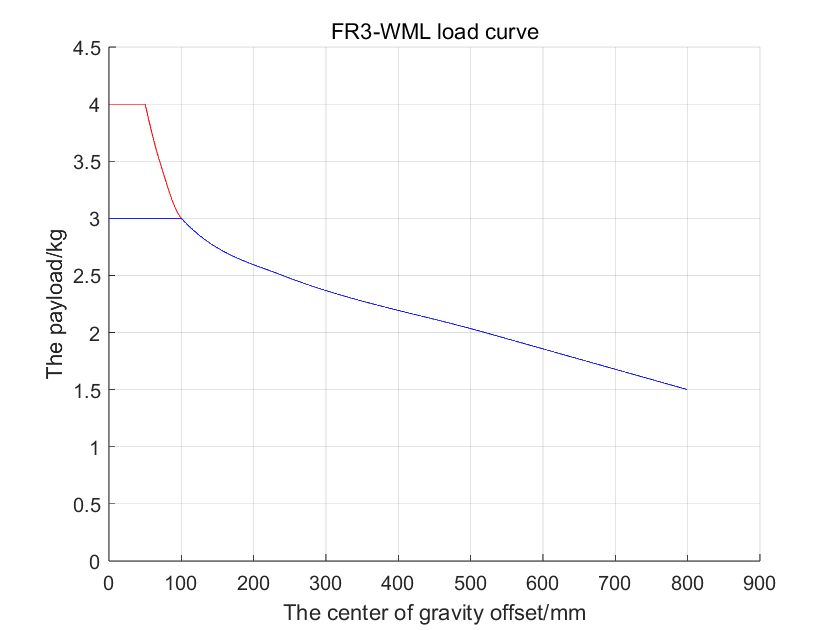
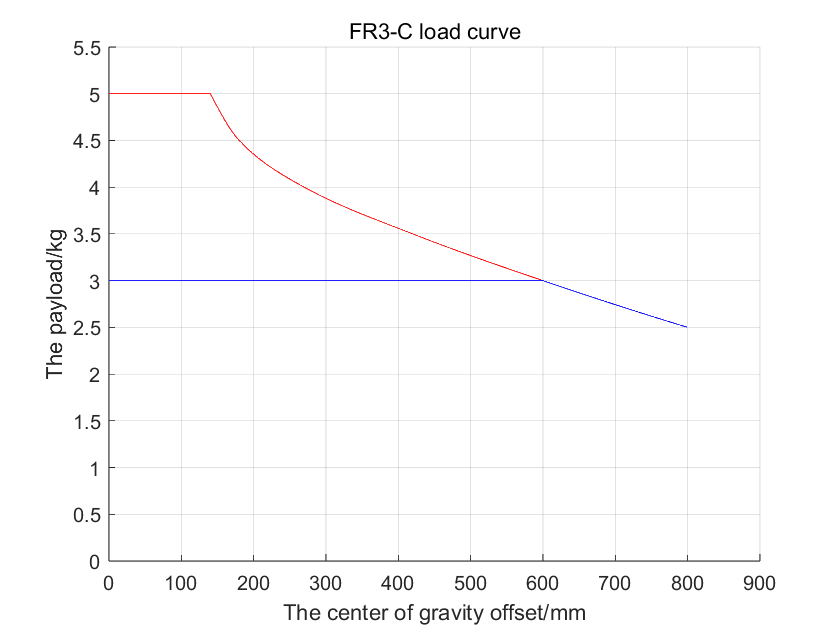
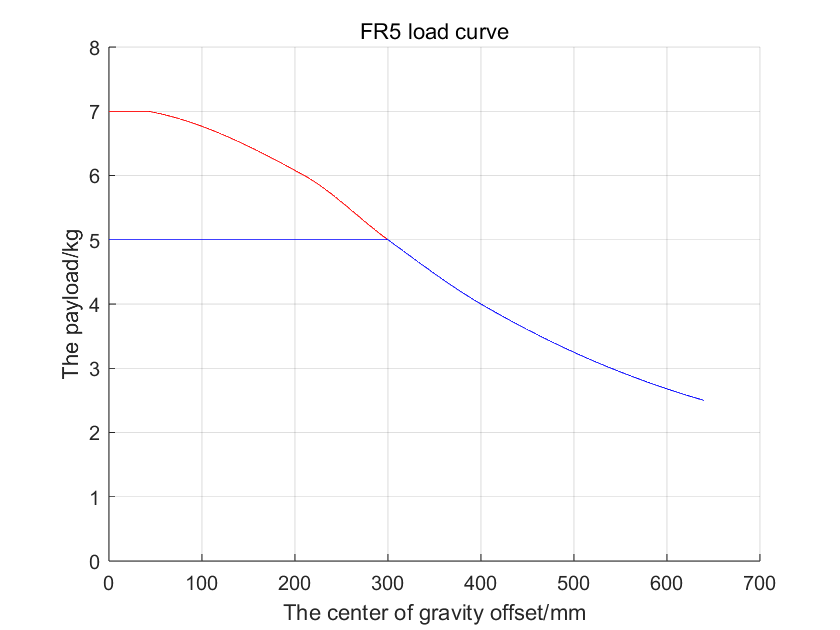
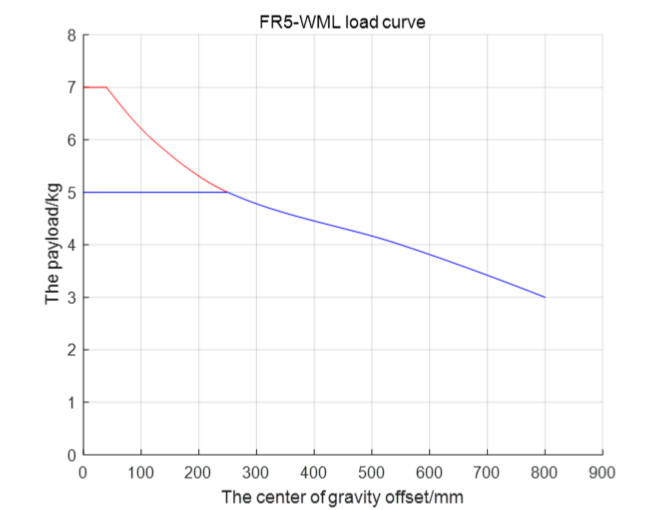
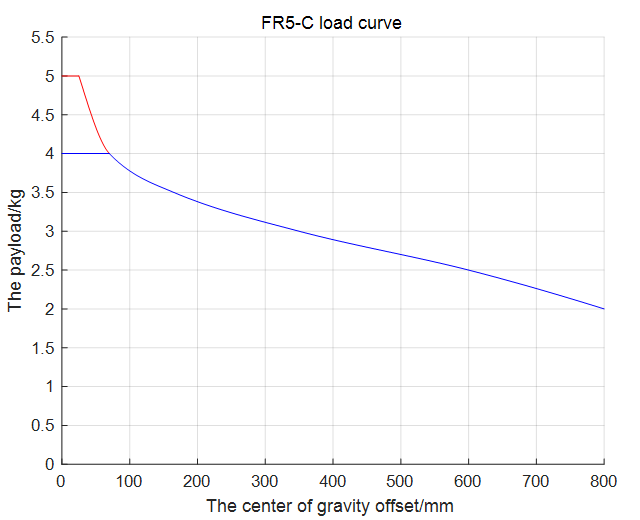
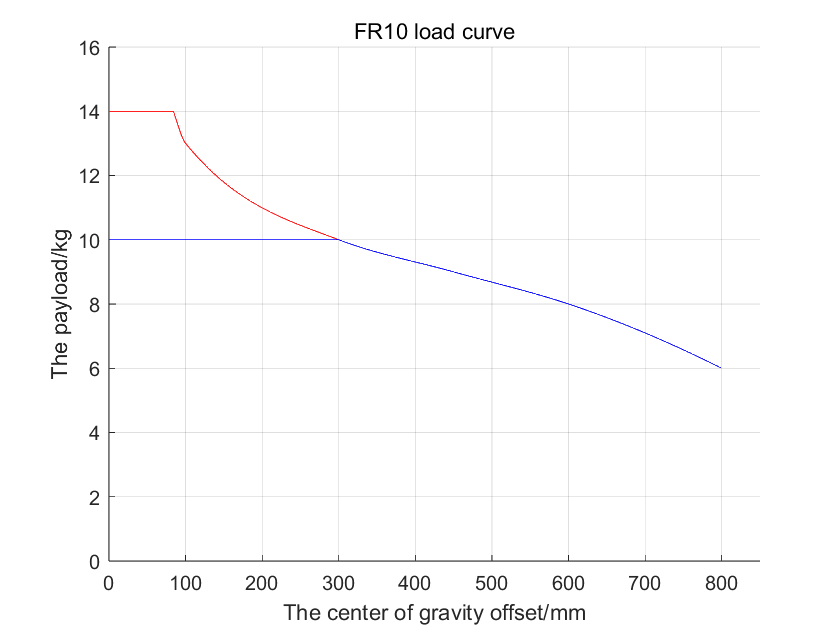
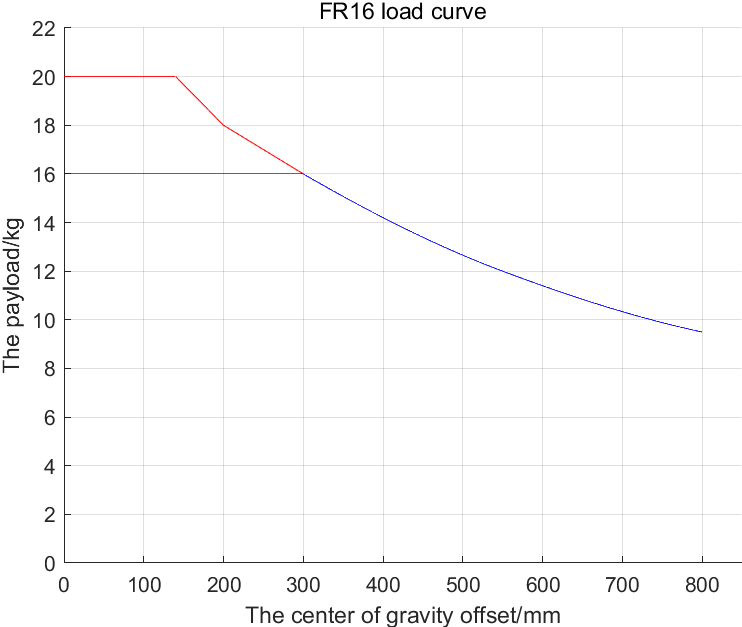
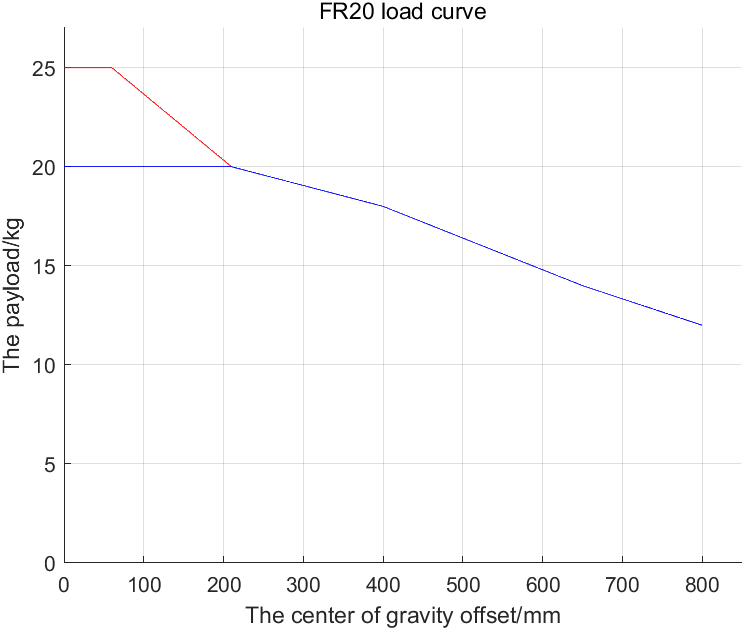
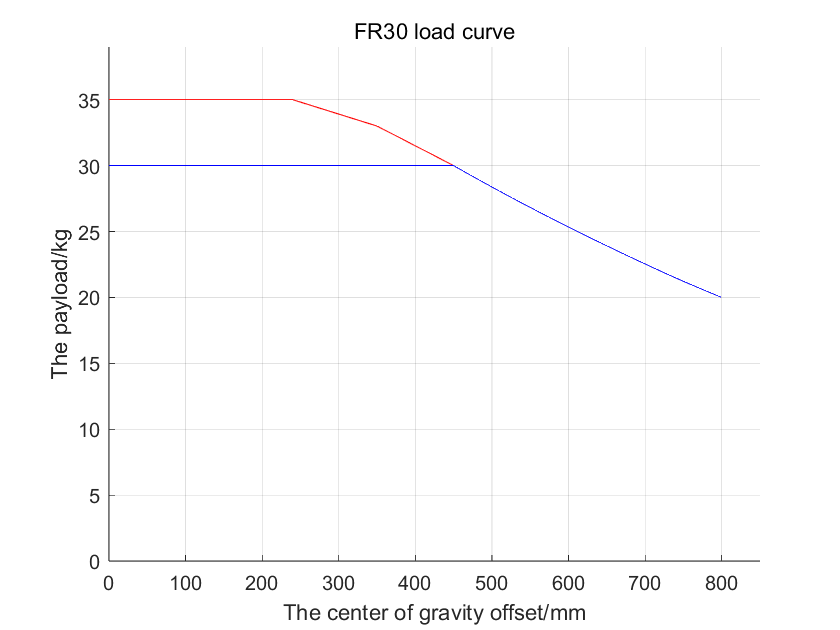
Volle Leistung bedeutet Reibungskompensation mit dem Koeffizienten 1 an jedem Gelenk, Kollisionsstufe 10, 100 % Geschwindigkeit und einer Beschleunigung von 360 Grad/s² in der Weboberfläche bei aktivierter Dynamik 2.0. Eine erweiterte Tragfähigkeit erfordert den zeitoptimalen Modus unter Einhaltung der Beschleunigungsgrenze oder einen reduzierten Arbeitsbereich bzw. eine reduzierte Geschwindigkeit. Die Kurven stammen aus dem offiziellen FAIRINO-Benutzerhandbuch. Sie sind sich nicht sicher, welches Modell zu Ihrem Werkstück und Ihrem Greifer passt? Senden Sie uns das Gewicht und den Versatz, und wir prüfen dies gemeinsam mit Ihnen.
SolidWorks- und STEP-Modelle aller FR-Cobots und -Steuerungen sowie 2D-CAD-Dateien und Maßzeichnungen für Ihre Zellkonstruktion.
3D-Modelle öffnenOffizielle Qualifikations- und Zertifizierungsunterlagen für den europäischen Markt.
Offene ZertifikateDie neuesten Versionen der Robotersoftware und SDK zum Herunterladen.
Open-Source-SoftwareAlles aus einer Hand: Handbücher, Downloads, SDKs und Fehlercodes.
Portal öffnenOntologie und Maßzeichnungen pro Modell (FR3 bis FR30): Befestigungsmuster, Arbeitsraum und Flanschabmessungen.
Zeichnungen öffnenDWG-Dateien für die FR-Cobots, die 2-kW- und 5-kW-Steuerungen, teach pendant die Tastenkonsole.
2D-CAD öffnenReferenzmodelle zur Wiederherstellung der Nullposition nach Wartungsarbeiten oder einem Gelenkersatz, gemäß FR-Modell.
Modelle mit offener NullpositionSTEP-Modelle kompletter Zellen: CNC , Palettier-, Sortier- und Schweißarbeitsplätze sowie das Umrissdiagramm.
Open-STEP-ModelleDie offizielle Dokumentation behandelt alle Details der FR-Serie. Dies sind die Kapitel, die unsere Kunden am häufigsten nutzen:
Schritt für Schritt: Montieren Sie den Arm, schließen Sie die Steuerbox an, schalten Sie den Roboter ein und aktivieren Sie ihn.
Leitfaden öffnenStellen Sie die digitalen Eingänge des Steuerkastens zwischen NPN und PNP um. Nur der 2-kW-Kasten für Wechselstrom mit breitem Spannungsbereich unterstützt PNP (EX-24V = NPN, EX-0V = PNP); die Kasten für Gleichstrom und Wechselstrom mit schmalem Spannungsbereich unterstützen ausschließlich NPN.
Anleitung zur Verkabelung anzeigenProgrammieren Sie Ihren Cobot über einen beliebigen Browser: Lehrpunkte, Bewegungsanweisungen und laufende Programme.
Leitfaden öffnenDas vollständige offizielle Handbuch: Sicherheit, Installation, Parameter, Wartung und Fehlercodes.
Handbuch öffnenKostenlose SDKs für Python, C++, C# Java mit einer vollständigen API-Referenz für jede Funktion.
SDK öffnenStellen Sie über Modbus TCP, Profinet EtherCAT eine Verbindung zu SPSen und Maschinen her.
Leitfaden öffnenOffizielle Pakete „frcobot_ros“ und „frcobot_ros2“, einschließlich MoveIt2-Unterstützung.
Leitfaden öffnenFertige Anwendungs-Plug-ins für die WebApp, darunter das offizielle Palletizer-FRCap.
Leitfaden öffnenAutomatisieren Sie komplexe Logik direkt auf der Steuerung mithilfe von FR Lua mskripten.
Leitfaden öffnenKollisionserkennung, sichere Geschwindigkeit, Sicherheits-E/A und Sicherheitsebenen. Das Kapitel, das Sie für Ihre Risikobewertung gemäß ISO 10218 ISO/TS 15066 benötigen.
Kapitel „Sicherheit“ öffnenVerkabelung und Konfiguration von Endeffektoren: elektrische Greifer, Vakuum, Kraftsensor, Werkzeug-I/O und die Tastenleiste.
Leitfaden zu Open-PeripheriegerätenErstellen Sie Programme, indem Sie Blöcke per Drag & Drop verschieben, anstatt Code zu schreiben. Sie benötigen keinen Roboterprogrammierer, um eine erste Anwendung zum Laufen zu bringen.
Leitfaden öffnenModellieren Sie komplexe Logik als Knotengrafik: Verzweigungen, Schleifen, parallele Abläufe und Ereignisse im WebApp-Editor.
Leitfaden öffnenPunkte lehren, speichern und wiederverwenden sowie Werkzeug- (TCP) und Werkstückkoordinatensysteme einrichten.
Leitfaden öffnenVorgefertigte Routinen für das Palettieren, Schweißen, Kleben und die Maschinenbeschickung sowie die dazugehörigen Einstellungen im Prozesspaket.
Offene BewerbungenEine PLC ein PC soll den Roboter starten, stoppen und steuern, einschließlich des Slave-Modus mit benutzerdefiniertem Protokoll für eine nahtlose Maschinenintegration.
Remote-Modus aktivierenSchlagen Sie einen Fehlercode nach, ermitteln Sie die Ursache und die Abhilfe. Beginnen Sie hier, bevor Sie den Support anrufen – das spart oft eine Stunde Zeit.
Fehlercodeliste öffnenEinbaulagen, Lochkreise, Verkabelung, Arbeitsbereich und Umgebungsbedingungen für die Zellenkonstruktion.
Kapitel „Installation“ öffnenWas hat sich bei den einzelnen Software-Updates für den Controller geändert, von Version 3.7 bis zur aktuellen Version 3.9.7? Die Updates sind lebenslang kostenlos.
Änderungsprotokoll öffnenJedes Fairino- SDK -Modell ist kostenlos und lizenzfrei. Wählen Sie Ihre Sprache aus, stellen Sie eine Verbindung über Modbus TCP, Profinet oder EtherCAT her oder steuern Sie den Cobot über ROS. Direkte Links zu den offiziellen API-Referenzen:
Der schnellste Weg, einen Fairino-Cobot zu programmieren. Vollständige API-Referenz für Bewegung, E/A, Kraftsteuerung und Statusrückmeldung, inklusive Beispielcode.
Offene PythonNative C++ für die Echtzeitsteuerung und die Integration in bestehende Maschinensoftware. Vollständige Funktionsübersicht.
Offene C++Für .NET-Anwendungen und Windows-basierte Zeilensteuerung. Gleiche API-Oberfläche wie bei den C++ Python .
Offene C#Java-Bibliothek für MES-, Backend- und Android-seitige Integrationen mit dem vollständigen Funktionsumfang.
Offene Java-APIAktuelle und frühere Versionen der SDKs für C++, C#, Python Java – bereit für den Einsatz in Ihrem Projekt.
SDK öffnenJeder Rückgabewert, den ein SDK zurückgeben kann, zugeordnet zu seiner Bedeutung und der in der WebApp angezeigten Meldung.
Fehlercodes anzeigenKommunikation mit SPSen und Maschinen über Modbus TCP, Profinet EtherCAT: Einführung, Verkabelung und Einrichtung.
Leitfaden für offene KommunikationDas genaue Frame-Format für das CNDE-Protokoll, einschließlich Funktionsoperationen und Anordnung auf Byte-Ebene.
Offene ProtokollspezifikationEingangs- und Ausgangsregister der Steuerung: Welche Adresse hat welche Funktion, damit Ihr PLC sofort loslegen kann.
Registerkarte „Offen“Offizielles ROS 1-Paket: Überblick, Installation und eine Kurzanleitung zum Steuern des Cobots über ROS.
ROS-Leitfaden öffnenDie fairino_hardware-Schnittstelle, eine Kurzanleitung und die vollständige API-Beschreibung für ROS 2.
ROS 2-Leitfaden öffnenBewegungsplanung mit MoveIt2, einschließlich des MTC-Beispielcodepakets und der Hinweise, die man sich zuerst durchlesen sollte.
Open MoveIt2-AnleitungÜbertragung des aktuellen Roboterstatus live über den TCP-Port 8083: Gelenkpositionen, Geschwindigkeiten, E/A- und Fehlerstatus. Das Dokument, das Ihr SCADA-System benötigt.
Protokoll herunterladenDer Befehlssatz für den Controller über TCP/IP, falls Sie den Cobot ohne SDK steuern möchten.
Befehlsprotokoll herunterladenTesten Sie ein Programm, noch bevor der Cobot überhaupt in Ihrer Fertigung im Einsatz ist. SimMachine führt die echte Steuerungssoftware auf einem virtuellen Roboter aus, FRCap erweitert die WebApp um vorgefertigte Anwendungen und Lua die Logik direkt auf der Steuerung. Alles kostenlos.
Ein kostenloser Offline-Simulator, der die eigentliche Steuerungssoftware in einer virtuellen Maschine ausführt. Schreiben, führen Sie Programme auf einem virtuellen FR-Cobot aus und debuggen Sie sie, um sie anschließend auf den realen Cobot zu übertragen.
EinleitungSchritt für Schritt: Installieren Sie VMware Workstation, öffnen Sie das SimMachine-Image und rufen Sie die WebApp unter Windows auf.
Installationsanleitung öffnenSimMachine als Docker-Container ausführen: Einrichtung, Start und Verbindung zum virtuellen Controller.
Open-Docker-AnleitungKostenloser Offline-Simulator: Laden Sie das SimMachine-VMware-Image, das Docker-Paket oder das Software-Installationsprogramm herunter und testen Sie Ihre Programme vor der Bereitstellung auf einem virtuellen Fairino .
Simulationsdateien zum HerunterladenNetzwerkeinstellungen, bekannte Einschränkungen und Lösungen für die Probleme, auf die Nutzer am häufigsten stoßen, wenn der virtuelle Controller keine Verbindung herstellen kann.
Anhang öffnenInstallieren Sie Anwendungs-Plug-ins in der WebApp oder erstellen Sie eigene. Einführung, Schnellstart und der Erstellungsassistent.
FRCap-Schnellstart öffnenAlles, was Sie zur Entwicklung Ihres eigenen Plug-ins benötigen: eine Entwicklungsanleitung, eine API-Beschreibung und ein Beispiel.
FRCap-API öffnenDas offizielle Palettierungs-Plugin: Definieren Sie Palettenmuster, Lagen und Anfahrpunkte, ohne auch nur eine einzige Zeile Code schreiben zu müssen.
Anleitung zum offenen PalettierenDas installierbare Palettierer-Plug-in-Paket für die WebApp, neueste Version.
Plug-in herunterladenFühren Sie mit Lua komplexe Logik direkt auf der Robotersteuerung aus. Enthält das Lua zum Herunterladen.
Lua öffnenDie Steuerungssoftwarepakete selbst (QX- und LA-Builds), sodass Simulator und Roboter dieselbe Version verwenden.
Software herunterladenAlle Kapitel der offiziellen Fairino , nach Themen geordnet:
Fairino-Cobots werden werkseitig mit digitalen NPN-Eingängen (Sinking) ausgeliefert. Lediglich die Wechselstrom-Weitbereichsspannungsversion des 2-kW-Mini-Steuergeräts kann auf PNP (Sourcing) umgestellt werden. Hier erfahren Sie, wie Sie überprüfen können, ob Ihr Cobot diese Funktion unterstützt, und wie Sie die Einstellung ändern können.
PNP ist nur bei der 2-kW-Steuerbox für Wechselstrom mit breitem Spannungsbereich möglich. Die Gleichstrom-Box und die Wechselstrom-Box für den schmalen Spannungsbereich unterstützen ausschließlich NPN. Ein kurzer Blick auf das Etikett: Eine Box für den breiten Spannungsbereich akzeptiert etwa 100–240 V Wechselstrom, daher ist PNP möglich. Eine Box für den schmalen Spannungsbereich akzeptiert nur etwa 178–264 V Wechselstrom und bleibt bei NPN.
Bei einem Gerät mit breitem Spannungsbereich wird der Eingangstyp über einen DIP-Schalter im Schaltkasten ausgewählt. Stellen Sie ihn für einen NPN-Eingang auf die Position „EX-24V“ und für einen PNP-Eingang auf die Position „EX-0V“ ein. NPN ist die werkseitige Standardeinstellung.
Schließen Sie die Eingänge DI0–DI7 gemäß dem entsprechenden NPN- oder PNP-Schaltplan an und passen Sie anschließend in der Software die Einstellung „Allgemeiner Eingangsstatus“ für DI0–DI7 an, falls der gültige Pegel an Ihren Sensor angepasst werden muss.
Lesen Sie die AnschlussanleitungInformieren Sie sich darüber, was ein Fairino-Code bedeutet und wie man ihn behebt. Es gibt drei Tabellen: Roboter-Fehlercodes, die in der Weboberfläche (WebApp) und auf teach pendant angezeigt werden, Servotreiber-Fehlercodes für die Gelenke sowie Rückgabecodes von SDK aus Ihren eigenen Programmen.
Fehlercodes des Bewegungsreglers, die in der Fairino-Weboberfläche (WebApp) und auf der Website teach pendant als Haupt- und Unterfehlercode angezeigt werden, jeweils mit Angabe der Ursache und der Abhilfe.
Roboter-Fehlercodetabelle öffnenDie Fehlercode-Vergleichstabelle für „ SDK “: alle Rückgabecodes (Fehlercodes) aus den SDKs „ Python “, „ C++ “, „ C# “ und „Java“, mit einer Beschreibung und Hinweise zur Behebung.
SDK -Fehlertabelle öffnenDie Fehlercodetabelle für Servoantriebe: Von den einzelnen Servoantrieben gemeldete Fehler (Überstrom, Überspannung, Encoderfehler und mehr), jeweils mit der Fehlerbezeichnung und einer Anleitung zur Behebung.
Servo-Fehlercodetabelle öffnenTMC Robotics ist ein offizieller Fairino-Vertriebspartner und von unserem Standort in Belgien aus europaweit tätig. Wir bieten Unterstützung bei der Installation, Wartung, Fehlerbehebung, Reparaturen und vorbeugende Wartungsarbeiten sowie einen 400 m² großen Vorführraum für Schulungen und Proof-of-Concept-Sitzungen.
Ja. Fairino ist lizenzfrei, und jeder Cobot wird mit lebenslangen kostenlosen Software-Updates geliefert. Die Programmierung erfolgt über einen beliebigen Browser, sodass keine zusätzlichen Softwarelizenzen erforderlich sind.
Datenblätter und technische Daten finden Sie auf unseren Produktseiten. Über diese Seite gelangen Sie direkt zu den offiziellen 3D-STEP-Modellen, CAD-Dateien, Handbüchern und SDKs. Fehlt etwas? Kontaktieren Sie uns, und wir senden es Ihnen zu.
Fairino stellt kostenlose SDKs für Python, C++, C# und Java sowie Skripting mit „ Lua “ direkt auf dem Controller zur Verfügung. Sie können den Roboter außerdem über ROS 1, ROS 2 und MoveIt2 oder über TCP/IP mit dem Befehlsprotokoll steuern. Für keine dieser Optionen fallen Lizenzgebühren an.
Ja. FAIRINO SimMachine ist ein kostenloser Offline-Simulator, der die echte Steuerungssoftware in einer virtuellen Maschine ausführt – entweder als VMware-Image oder als Docker-Container. Sie schreiben und testen Ihr Programm auf einem virtuellen Roboter und laden es später auf den echten Cobot. Sie können auch einen Termin in unserem Demoraum in Belgien vereinbaren.
Über Modbus TCP, Profinet EtherCAT. Das Kapitel zur Roboterkommunikation behandelt die Verkabelung und Einrichtung, das CNDE-Protokoll-Dokument beschreibt die Datenrahmen, und die E/A-Registerübersicht listet genau auf, welches Register welche Funktion erfüllt. Für den Live-Status gibt es einen Status-Feedback-Stream auf TCP-Port 8083.
Auf der Zertifizierungsseite finden Sie für jedes Modell eine Übersicht: CE, CE, Funktionssicherheits-, IP65-Schutz-, RoHS-, NSF- und Crash-Force-Test-Zertifikate sowie separate Zertifikate für Steuerungen, Motoren, Antriebe und Greifer. Benötigen Sie eine unterschriebene Kopie für Ihre Unterlagen? Fragen Sie uns einfach, wir senden sie Ihnen gerne zu.
Die Fehlercode-Vergleichstabelle ordnet jedem Alarm und SDK die jeweilige Ursache und Abhilfe zu. Die meisten Abschaltungen sind auf eine Kollisionserkennung, eine Gelenkbegrenzung oder ein fehlendes Freigabesignal zurückzuführen. Sollte die Tabelle keine Lösung bieten, teilen Sie uns bitte den Code mit, damit wir das Problem gemeinsam mit Ihnen untersuchen können.
Nein. Die WebApp läuft in jedem Browser, daher reicht ein Laptop für die Vermittlung von Lerninhalten, die grafische Programmierung und die Ausführung von Programmen aus. Das Handgerät ist optional und vor allem praktisch, um Programme auf dem Boden oder während der Wartung zu steuern.
Standardmäßig verwenden Fairino-Cobots NPN-Eingänge (Sink-Eingänge). Nur die Wechselstrom-Breitspannungsversion des 2-kW-Mini-Steuergeräts kann auf PNP (Source-Eingänge) umgeschaltet werden; das Gleichstrom-Steuergerät und das Wechselstrom-Schmalspannungs-Steuergerät sind ausschließlich NPN-fähig. Stellen Sie bei einer Weitspannungs-Steuerbox den DIP-Schalter im Inneren der Steuerbox auf „EX-24V“ für NPN oder „EX-0V“ für PNP ein, verdrahten Sie anschließend DI0–DI7 gemäß dem entsprechenden Schaltplan und passen Sie bei Bedarf die Einstellung „Allgemeiner Eingangsstatus“ für DI0–DI7 in der Software an.
Nur die Weitspannungs-Wechselstromversion der 2-kW-Mini-Steuerbox unterstützt PNP; sie kann auf NPN oder PNP eingestellt werden. Die Gleichstrom-Box und die Schmalspannungs-Wechselstrom-Box sind ausschließlich NPN-fähig. Dies lässt sich an der Nenn-Eingangsspannung erkennen: Eine Weitspannungs-Steuerbox akzeptiert etwa 100–240 V Wechselstrom (PNP möglich), während eine Schmalspannungs-Steuerbox nur etwa 178–264 V Wechselstrom akzeptiert (nur NPN).
Der Steuerungsanschluss des Roboters (Schnittstelle der Tastenbox) hat die Standard-IP-Adresse 192.168.58.2. Stellen Sie Ihren Computer auf 192.168.58.10 ein (gleiches Netzwerksegment), öffnen Sie dann Google Chrome und rufen Sie die Adresse 192.168.58.2 auf, um die Weboberfläche (WebApp) zu erreichen. Die Standard-Anmeldedaten für den Administrator lauten: Benutzername „admin“ und Passwort „123“. Es gibt auch weitere Standardrollen, wie z. B. „Operator“ (555) und „Monitor“ (666). Ändern Sie das Standardpasswort nach Ihrer ersten Anmeldung.
Wir führen Fairino in Belgien und betreuen Kunden in ganz Europa. Buchen Sie eine kostenlose Vorführung oder fordern Sie ein Angebot an – alle unsere Preise sind öffentlich einsehbar.
